Documentação
1. Introdução à Plataforma
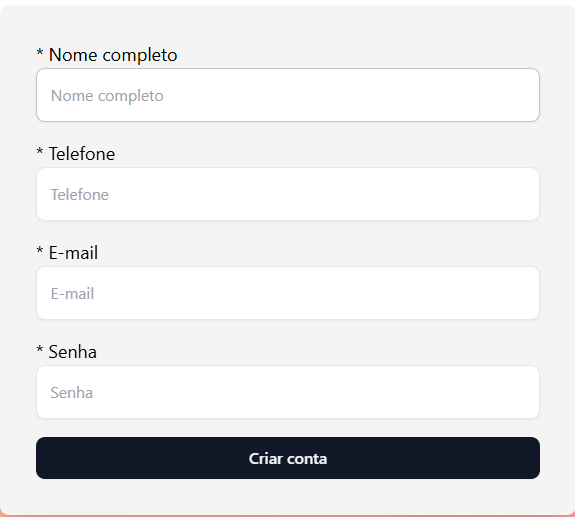
Para começar, aceda ao link fornecido e conclua o seu registo com as suas credenciais de acesso:
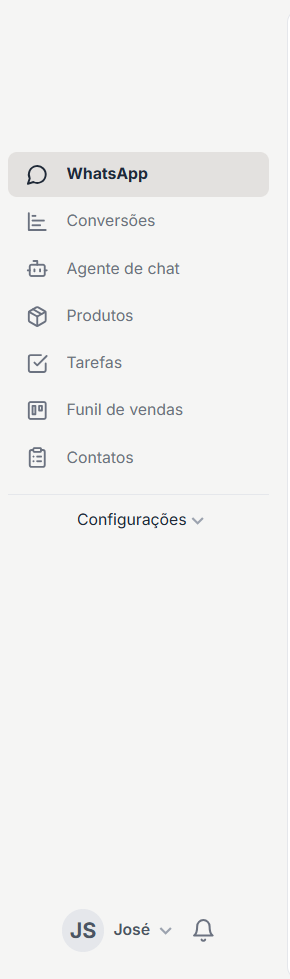
Após o registo, terá um período de teste na plataforma e poderá aceder a todas as ferramentas pela barra lateral à esquerda:
2. Ligar o seu WhatsApp
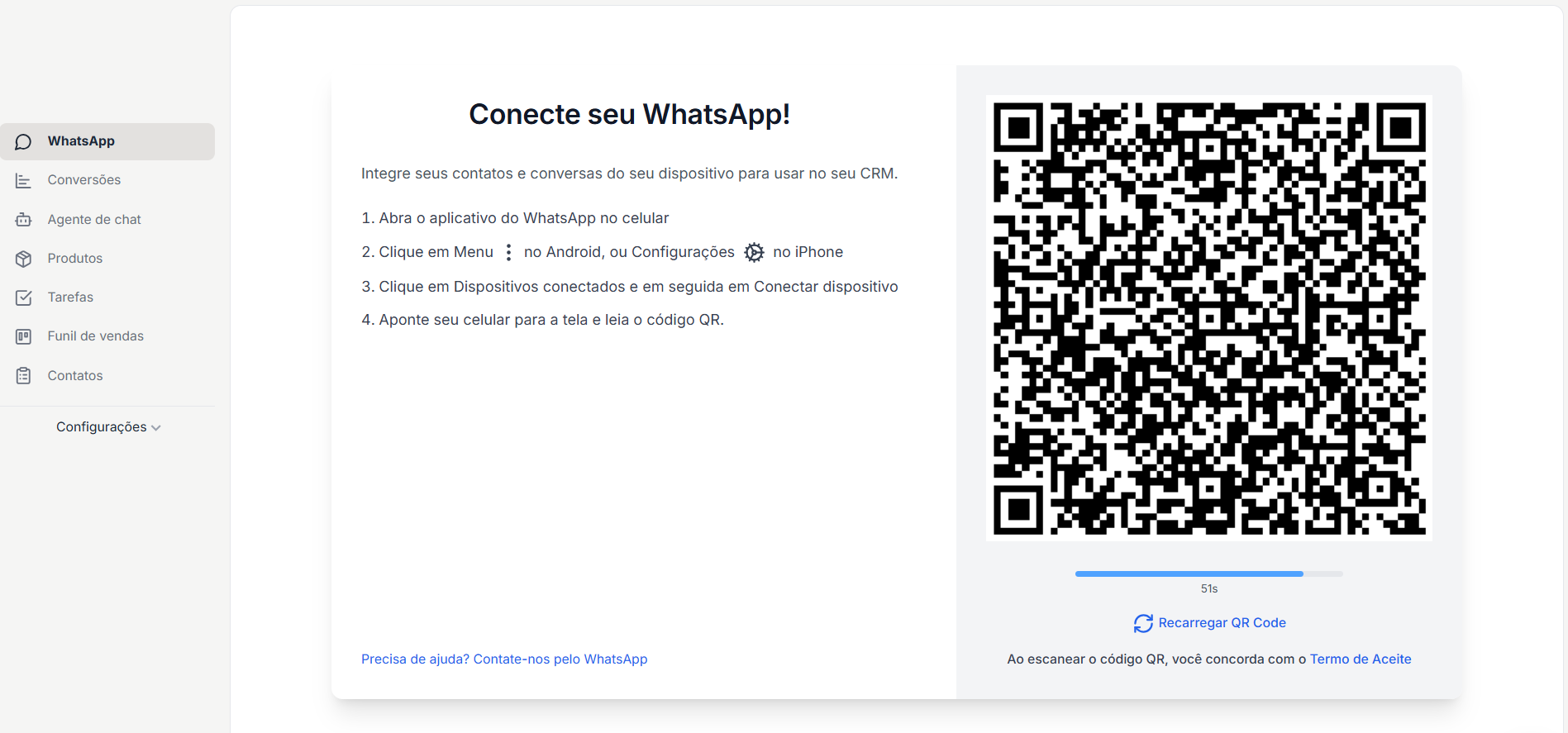
Para ligar o WhatsApp, basta ler o Código QR gerado na plataforma. Para isso, abra a aplicação, vá a Configurações > Dispositivos ligados. Caso ocorram falhas de ligação, clique em "Atualizar Código QR"; caso o erro persista, reinicie o seu dispositivo e tente novamente.
DICA PRO (Cloud API): Como alternativa, pode migrar para a API Oficial do WhatsApp da Meta. Este processo é recomendado para imobiliárias que enviam grandes volumes de mensagens por dia, reduzindo o risco de bloqueios.
Após ligar o seu WhatsApp, as mensagens recebidas aparecerão automaticamente na plataforma. Ao clicar no ícone de engrenagem no canto superior esquerdo, terá opções para:
- Adicionar novo número
- Criar fila de atendimento para distribuir conversas pela equipa
- Adicionar respostas rápidas
3. Conversões
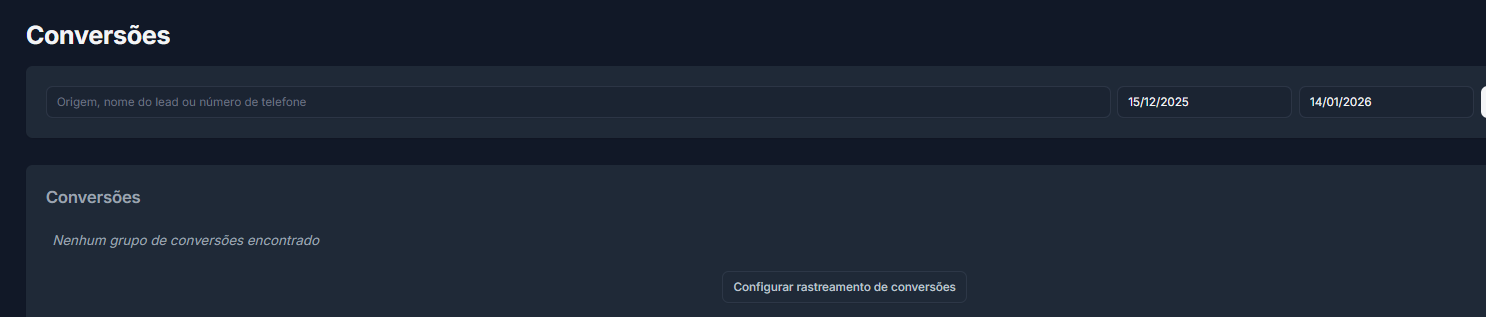
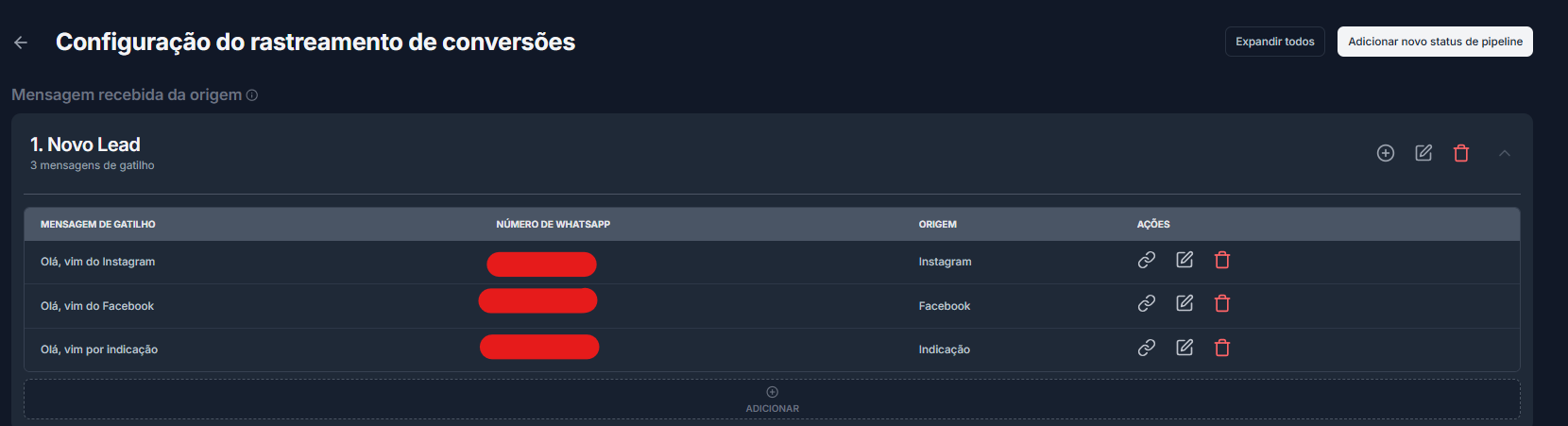
Com o seu WhatsApp ligado, pode definir regras avançadas para as suas lides definindo mensagens gatilho para avanço automático de funil.
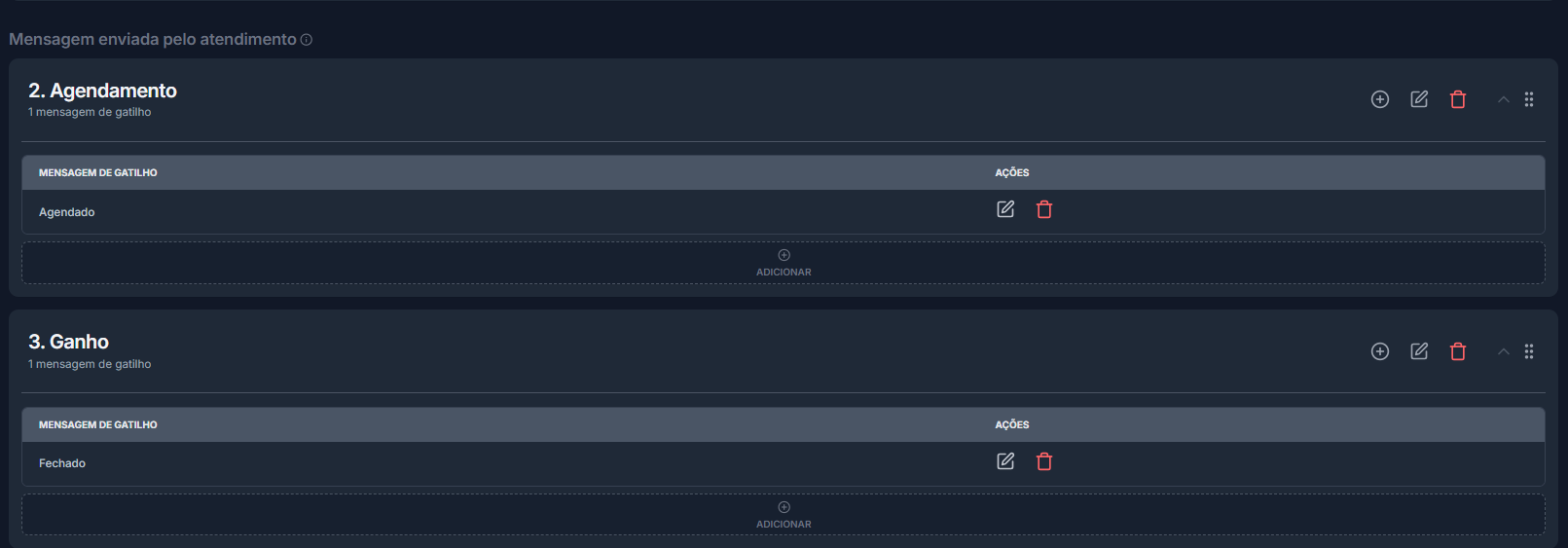
É vital configurar as 'mensagens enviadas no atendimento ao cliente'. Assim, basta ditar uma frase de controlo predefinida num chat da imobiliária e o sistema move automaticamente o Cartão do Cliente para a próxima etapa.
4. Agente de Chat
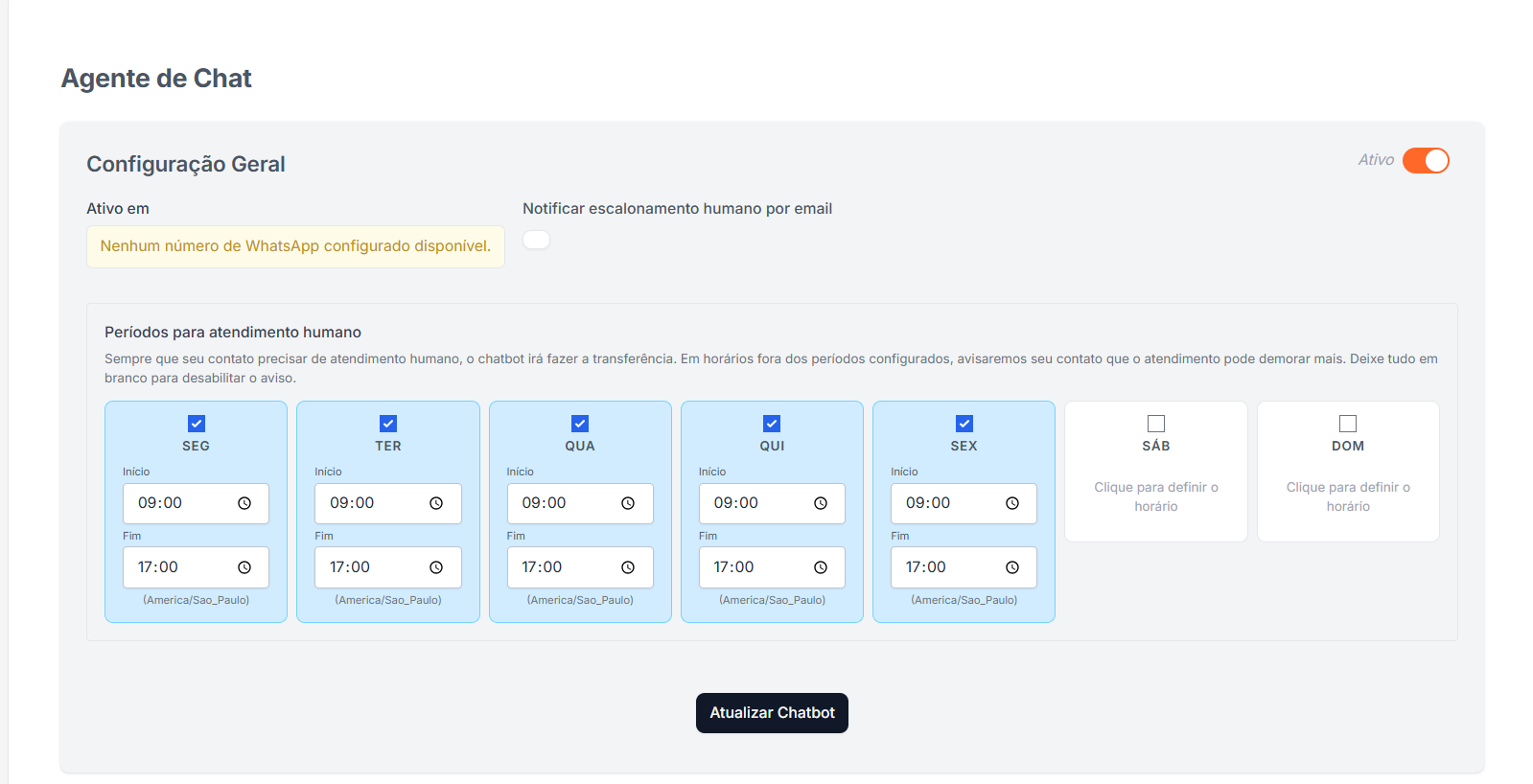
Para que a ferramenta do Agente de Chat funcione corretamente, o número do WhatsApp deve estar ativado nos indicadores do ecrã.
Para garantir um serviço personalizado, é essencial configurar a Base de Dados com documentos de texto ou PDFs sobre os seus imóveis. Além disso, preencha a 'Configuração de Instruções' (prompt) definindo o tom de voz e regras de venda da sua agência.
Nota: o Agente IA dará prioridade às Instruções e depois à Base de Dados.
5. Produtos / Imóveis
Esta ferramenta é essencial para a gestão comercial. Nela, regista os seus imóveis ou serviços e os respetivos preços para depois os associar às oportunidades.
6. Tarefas
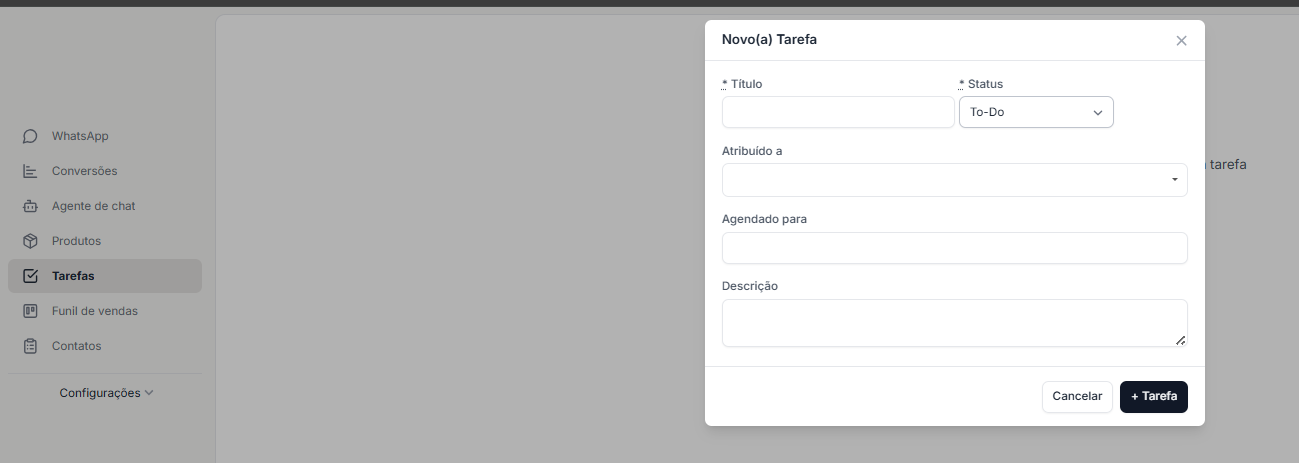
Tarefas: Esta ferramenta permite criar tarefas e lembretes para a sua equipa, possibilitando definir o estado da tarefa, atribuir prazos e descrições.
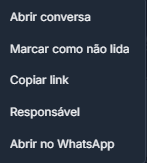
Ao interagir com uma lead, clique no ícone "Responsável" no chat para transferir facilmente a conversa e o potencial negócio para o consultor imobiliário mais adequado.
7. Funil de Vendas
O Funil de Vendas é o espaço central para acompanhar os seus negócios imobiliários. Tem disponíveis:
- Filtros Personalizados: Organize a visualização por etapa, dados de criação, etc.
- Adicionar Oportunidades: Registe novas oportunidades associadas ao contacto e indique os imóveis na negociação.
- Mover entre Etapas: Basta arrastar o cartão para a coluna pretendida.
8. Contactos
O separador Contactos permite-lhe criar e gerir a sua base de clientes.
Ao importar a sua base através de ficheiros em Excel:
- Formato do Ficheiro DEVE ser um CSV UTF-8 (separado por vírgulas).
- Para oportunidades em massa, associe negócios utilizando a Identificação de Sistema (ID).
9. Gestão de Redes Sociais
A nova Gestão de Redes Sociais permite que gira o Instagram da sua agência num espaço partilhado. Autorize o login no Instagram (Empresarial ou Criador) e consulte gráficos de impacto e faça agendamentos de forma unificada.
10. Conexão com a Meta / Facebook Ads
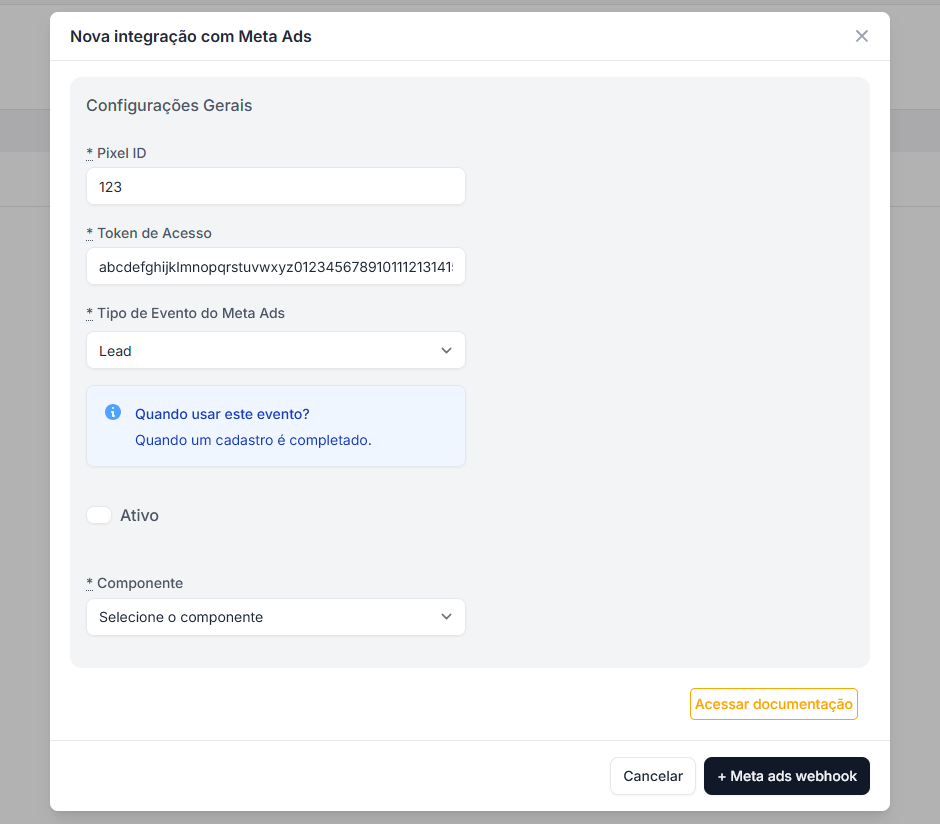
Integração Nativa Meta Ads para otimizar os seus anúncios e ligar via fluxo CAPI diretamente do Funil:
- Aceda a Configurações > Integrações > Meta Ads.
- No Business da Meta, copie o Pixel ID e o seu Token de Acesso.
- Aponte as colunas de "Ganho" do Funil. O sistema empurra dados encriptados aos seus anúncios do FB/IG de forma automática.
11. Webhooks
Envie informações para plataformas externas (Make, Zapier) em tempo real. A nossa infraestrutura suporta até 5 re-tentativas baseadas em backoff exponencial caso os seus servidores enfrentem falhas momentâneas.